这篇文章也有英文版:English version →
PommeToys 是我自己开发的 macOS 小工具,用来把 Mac 上一些不太顺手的地方改顺一点。
几个常用功能
Dock 窗口预览
鼠标停在 Dock 图标上,弹出这个应用所有窗口的实时缩略图,点一下直达,已经最小化的窗口也在里面。用过 Windows 的话,就是任务栏悬停预览窗口那个功能。
⌘Tab 窗口预览
按住 ⌘Tab 切换应用时,切换器上方会显示选中应用的窗口画面,点哪个缩略图就切到哪个窗口。
平滑滚动
外接鼠标的滚轮一格一格地跳,开了之后变成连续的滑动,速度、惯性、方向都能调,触控板不受影响。
摇一摇聚焦
抓住当前窗口晃两下,其他窗口全部隐藏,和 Windows 上的 Aero Shake 是一个意思。也可以按一个快捷键,把桌面上的窗口一次收起来。
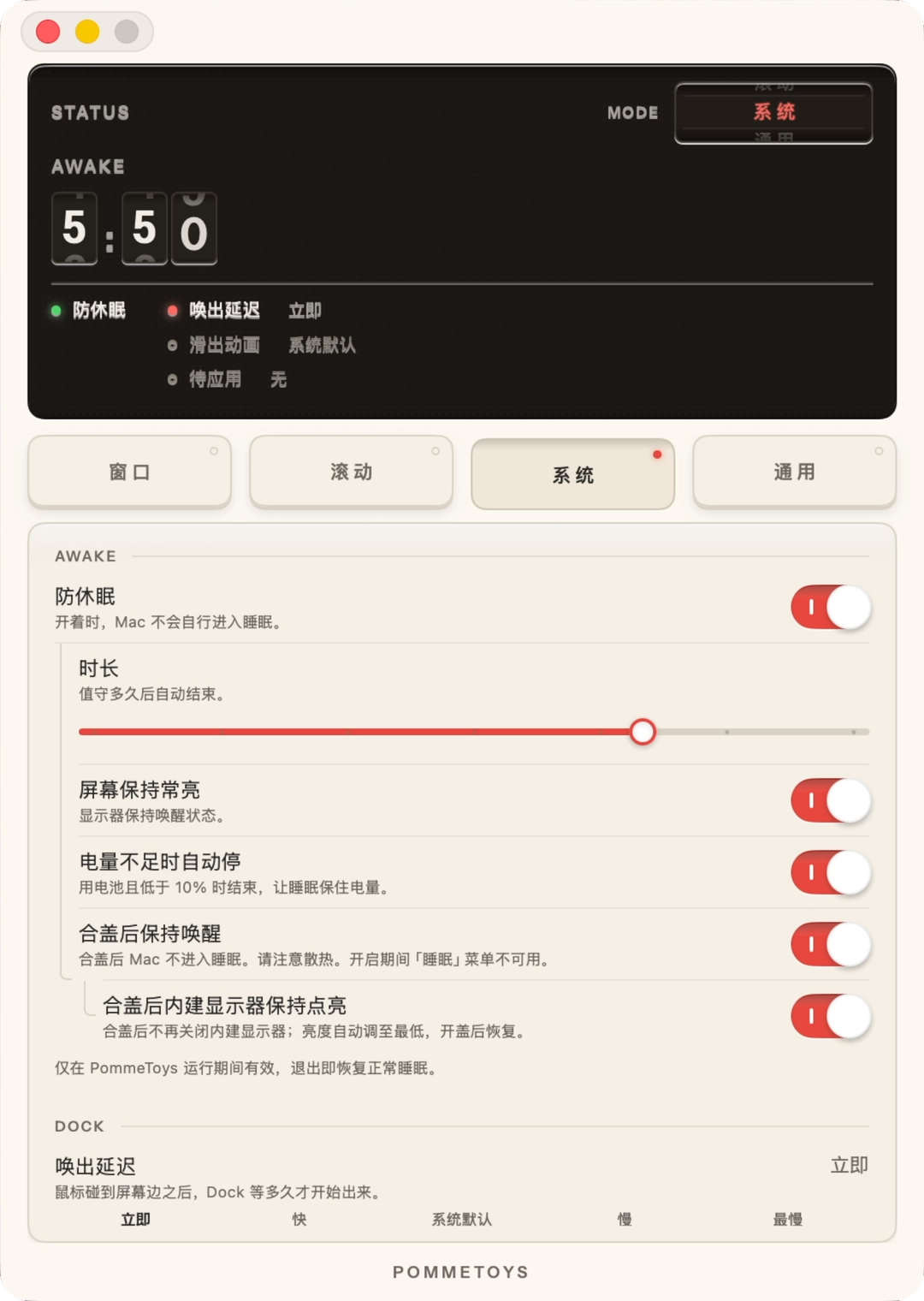
防休眠
打开后 Mac 不会自己睡着,时长可以定在 5 分钟到 8 小时,也可以不限时,可选是否保持屏幕常亮。
合上盖子也能接着跑。打开「合盖后保持唤醒」,就是常说的合盖不休眠:不接外接显示器,合盖之后 Mac 也不睡,导出、下载、AI 任务照常进行。再打开「合盖后内建显示器保持点亮」,合盖时屏幕不关,亮度自动降到最低来省电,开盖后恢复原来的亮度。屏幕一直开着,靠截屏干活的 AI 就能一直看到屏幕内容,不会因为屏幕熄灭只截到一片黑。
放在包里用手机遥控。这两项都打开后,可以把电脑合上放进包里,连着手机热点,在外面用手机远程操控电脑上的 AI 继续干活。包里散热差,机器太热,或者用电池时电量低于 10%,它会自己停下,让 Mac 恢复睡眠。
其他功能
像调 Dock 弹出的快慢、再点一次 Dock 图标最小化窗口,这些功能官网上有完整列表。
设置窗为什么做成一台机器
上面这些功能,单独拿出来别的软件也有。PommeToys 花心思最多的地方是设置窗。
大多数工具的设置页,是配置一次就再也不打开的地方。我想做一个相反的东西。
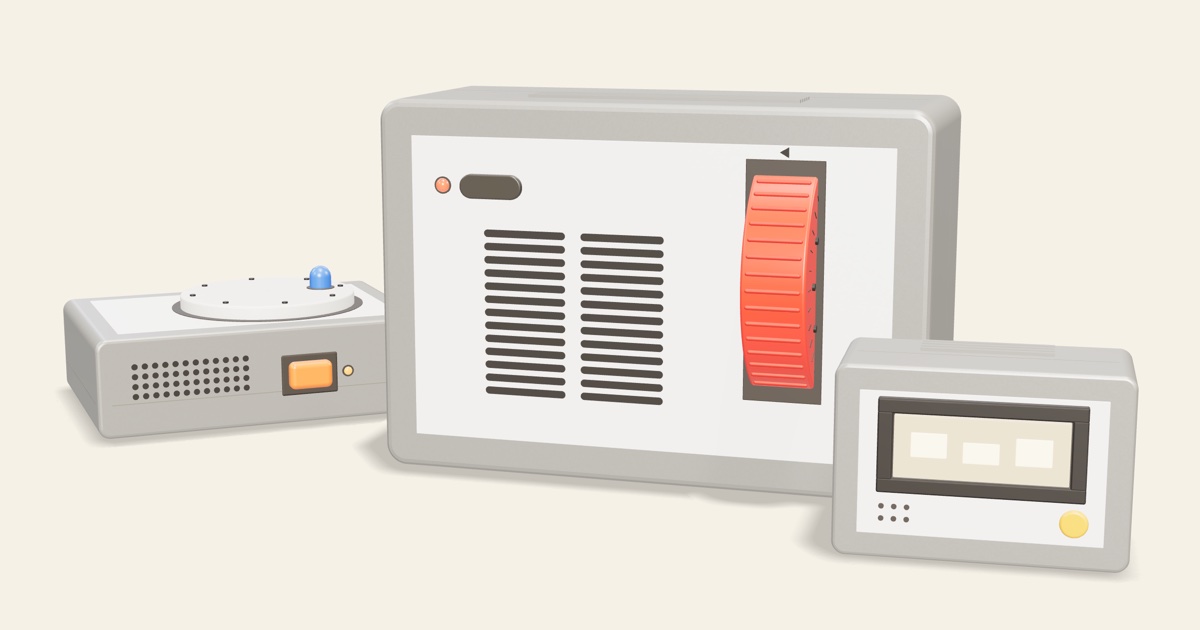
PommeToys 的设置窗是一台固定尺寸的小仪器,540×760,不能拉伸。上半是深色点阵屏,下半是键、拨杆、推子。样子参考了迪特·拉姆斯那一代的工业设计。
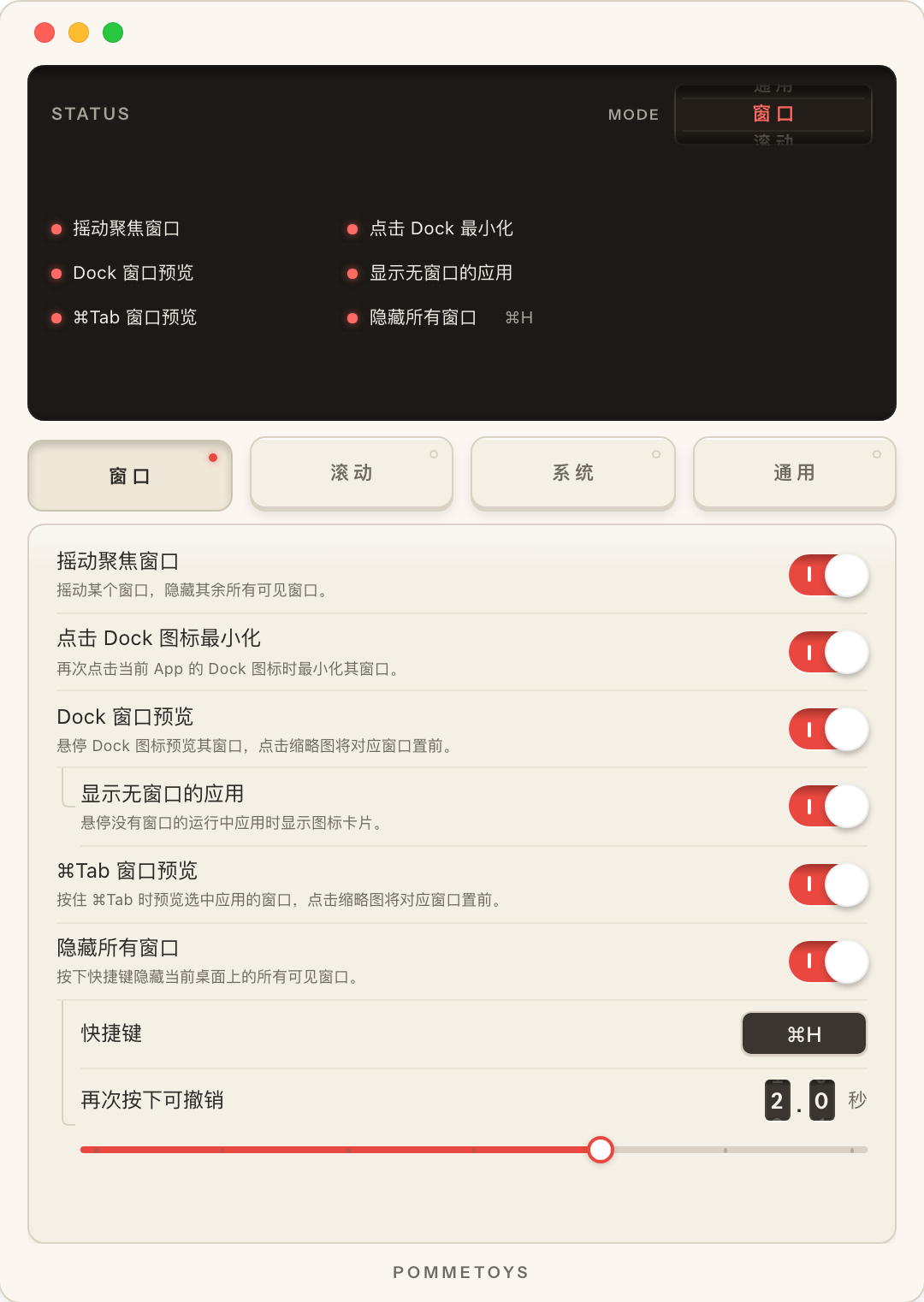
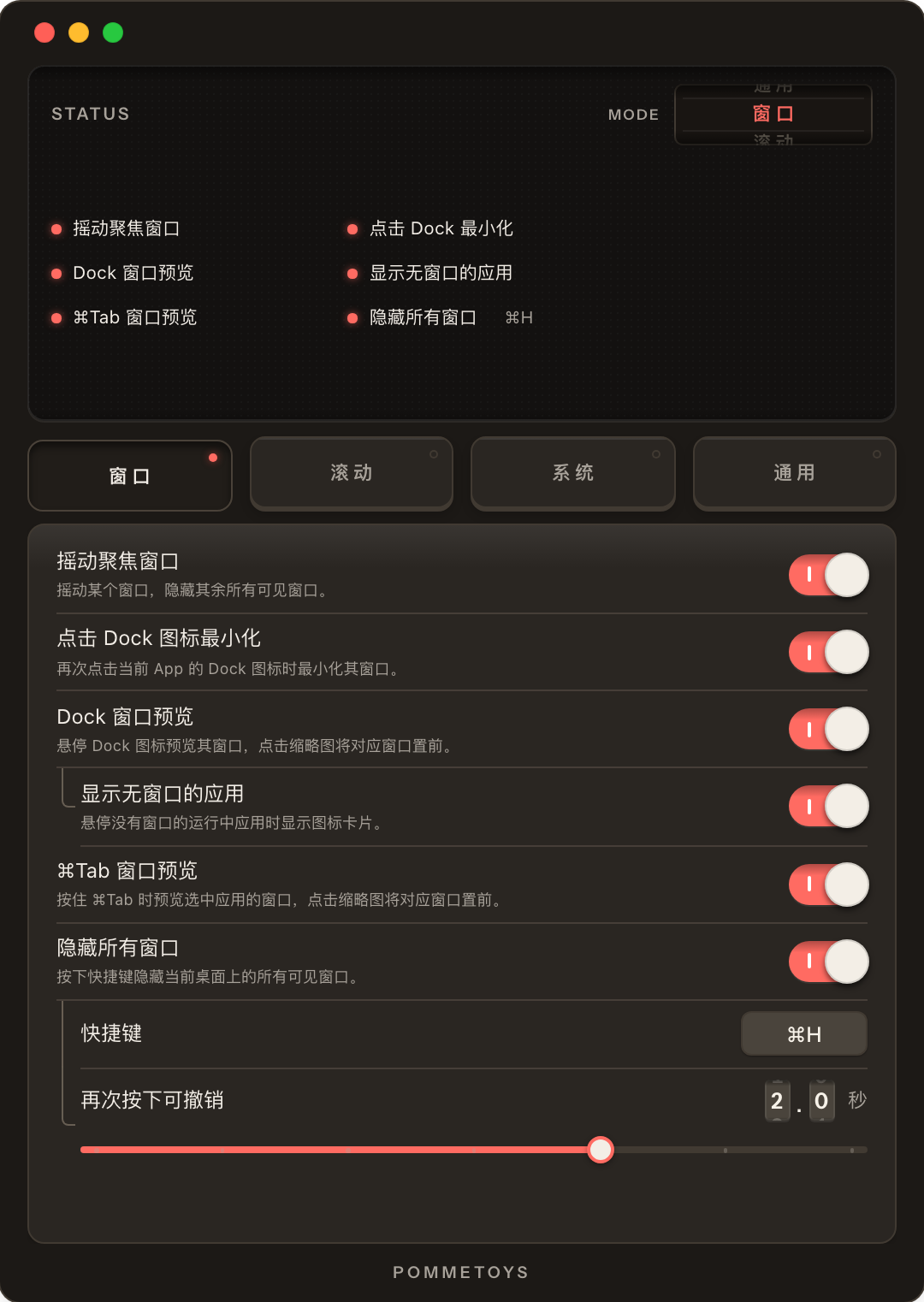
四颗模式键是实体键帽,按下去会真的往下沉一点,当前选中的那颗亮着红色 LED。切换功能时,屏角有一个滚筒像老式里程表一样滚过去,带一点过冲,有滚筒声。
开关是印着 I/O 电源符号的拨杆,拨一下咔哒一声。
滚动速度是一根推子,屏上对应一个里程表式的数字轮,拖的时候逐位滚动。屏上还有一条 12 段 LED 电平条,跟着你手里的滚轮实时跳。
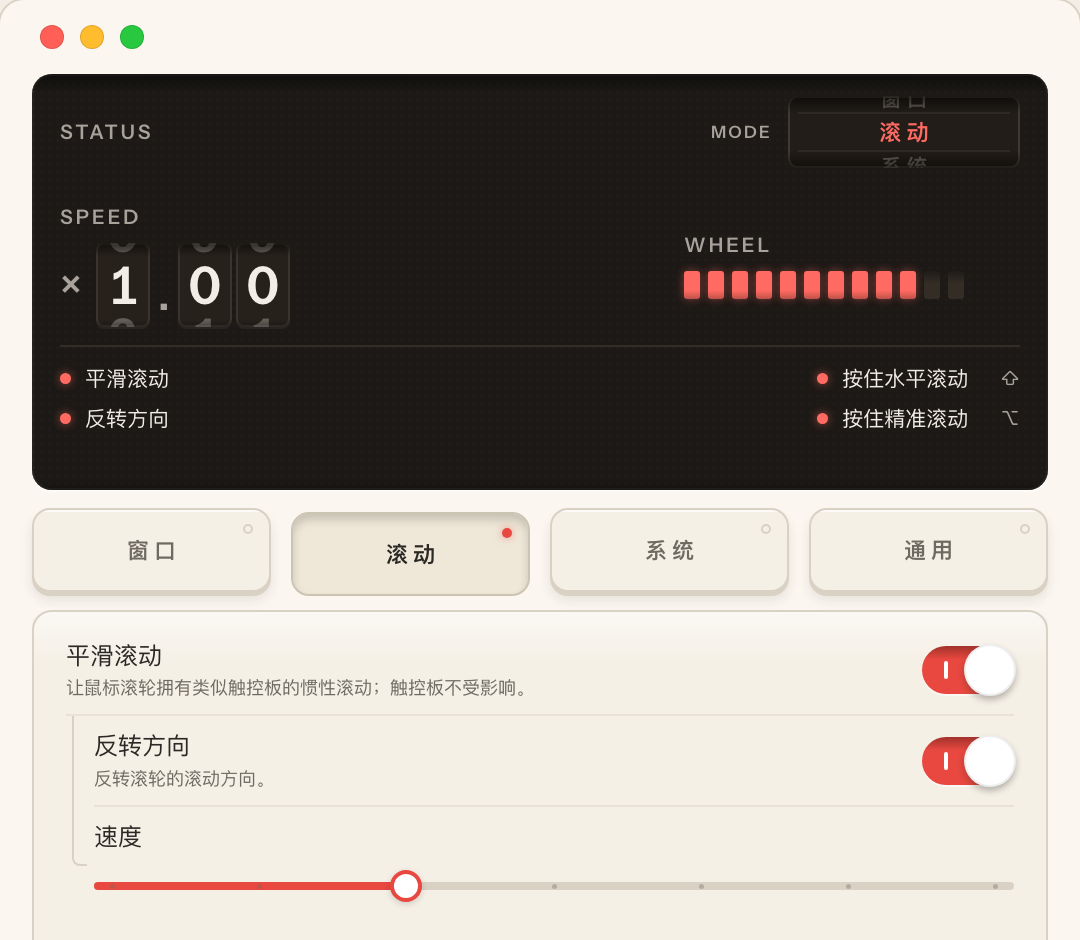
界面音效有两套,用一个三停位旋钮 0/1/2 选,拧到 0 完全安静。我觉得「能关掉」和「做了两套」一样重要,不然就是强加给人的噱头。

机身跟着系统外观走,白天奶油色,夜里石墨色。机身上的丝印(POWER、I/O、POMMETOYS)和真机器的铭牌一样,永远是英文刻字,不翻译;给人读的功能名跟随界面语言,七种语言都有。
这对用的人有什么用
把设置窗做成这样,除了好看,我觉得有三处实际的用处。
一是状态看得见。每个功能开没开、权限给了没有、版本号,都在屏上做成灯和刻度,不用翻菜单。电平条让你直接看到滚动引擎在工作。
二是调手感用手,不用填数字。速度是一根推子加一个读数,拨到舒服为止,不用在输入框里试 1.2、1.3、1.4。
三是它是一个信号。闭源软件你看不到里面,能看见的只有界面。一个连设置窗都做到这个程度的软件,看不见的地方大概率也没糊弄。这条你可以不认,但我是这么想的。
菜单栏面板和反馈传真机
菜单栏面板和反馈窗也是照这个思路做的。
点菜单栏图标,弹出来的面板和设置窗用的是同一张奶油纸,不用打开主窗口就能拨几行开关、调防休眠时长。防休眠开着的时候,那一行会长成一块七段液晶小屏走倒计时,关掉就收回成一行字。
应用内反馈做成了一台传真机。在纸上写字,按发送,屏上走「摘机 → 拨号中 → 传送中 · 第 1 页」,然后吐一张回执,上面有单号。凭单号来信,我会把那条反馈删掉。
不用下载就能试
官网有一台 1:1 的网页版设置面板。配色数值是从 Swift 源码搬过去的,音效用的是 App 里的原始 wav 文件。开关、旋钮、推子都能拨,能出声;点一下页面开声音,再拧一下音效旋钮,整台演示机的音色会跟着换。
上面那段录屏和几张设置窗截图,就是在这台网页版上截的(防休眠那张是在 App 里截的)。前面写的那些细节,到这里拨一拨就知道是不是那样。
适合谁,不适合谁
如果你想要其中好几项,又不想同时开着三四个工具,它可能合适。如果你愿意为界面和手感花钱,它合适。
如果你只要功能,不在乎界面长什么样,免费工具的组合更划算,我不觉得你亏。
Intel Mac 用不了,只支持 Apple 芯片,系统要 macOS 15 以上。
它是闭源商业软件。如果开源是你的必要条件,现有的开源工具更适合你。
它不在 Mac App Store 上,因为它要的一些系统权限,App Store 的沙盒不允许。安装包有 Developer ID 签名,过了苹果公证。
常见问题
Mac 能像 Windows 一样,鼠标放在 Dock 图标上预览窗口吗?
系统自带的 Dock 做不到,右键图标只能看到一串窗口名字。装 PommeToys 后打开「Dock 窗口预览」,鼠标停在图标上就会弹出这个应用所有窗口的缩略图,最小化的窗口也在里面,点一下就切过去。
MacBook 合上盖子怎么不休眠,让任务继续跑?
macOS 默认合盖就睡眠,只有同时接着电源和外接显示器才例外。PommeToys 的防休眠里打开「合盖后保持唤醒」,不接显示器也能合盖不睡,下载、导出,还有 Claude Code、Codex 这类 AI 任务都会接着跑。第一次打开时,要在系统设置里批准一次 PommeToys 的后台项目。
合盖后让 AI 截屏操作电脑,截到的是黑屏怎么办?
合盖后系统会关掉内建显示器,靠截屏看屏幕的 AI 只能截到一片黑。PommeToys 的「合盖后内建显示器保持点亮」让屏幕在合盖后继续亮着,亮度自动调到最低,开盖后恢复原来的亮度。
Mac 外接鼠标滚动一格一格的,怎么变平滑?
macOS 对鼠标滚轮只做了很浅的平滑,所以同一台 Mac,触控板滚起来顺,鼠标滚起来一格一格地跳。PommeToys 的平滑滚动只作用于鼠标,速度、惯性、方向都能调,触控板保持原样。
PommeToys 支持 Intel Mac 吗?怎么收费?
需要 macOS 15 及以上、Apple 芯片的 Mac,不支持 Intel。可以免费试用 14 天,之后一次买断,不是订阅,一个授权码能用在 2 台 Mac 上。
版本、购买和权限
- 当前版本 1.2.0。macOS 15 及以上,Apple 芯片的 Mac。
- 需要辅助功能和屏幕录制两项权限。屏幕录制是给 Dock 和 ⌘Tab 预览截窗口画面用的。
- 免费试用 14 天,全部功能,不用注册账号。
- 一次买断,不是订阅。
- 一个授权码 2 台 Mac。换电脑在新机输同一个码,名额满了在 App 里点掉旧机,不限次数。
- 1.x 所有更新免费。将来若有 PommeToys 2,老用户半价。
- 购买后 14 天内可退款。
- 没有统计、广告、账号。使用数据留在本机,试用和授权复核只发一组假名化的设备标识。
- 界面语言:简体、繁体、英文、日文、德文、法文、西班牙文。